
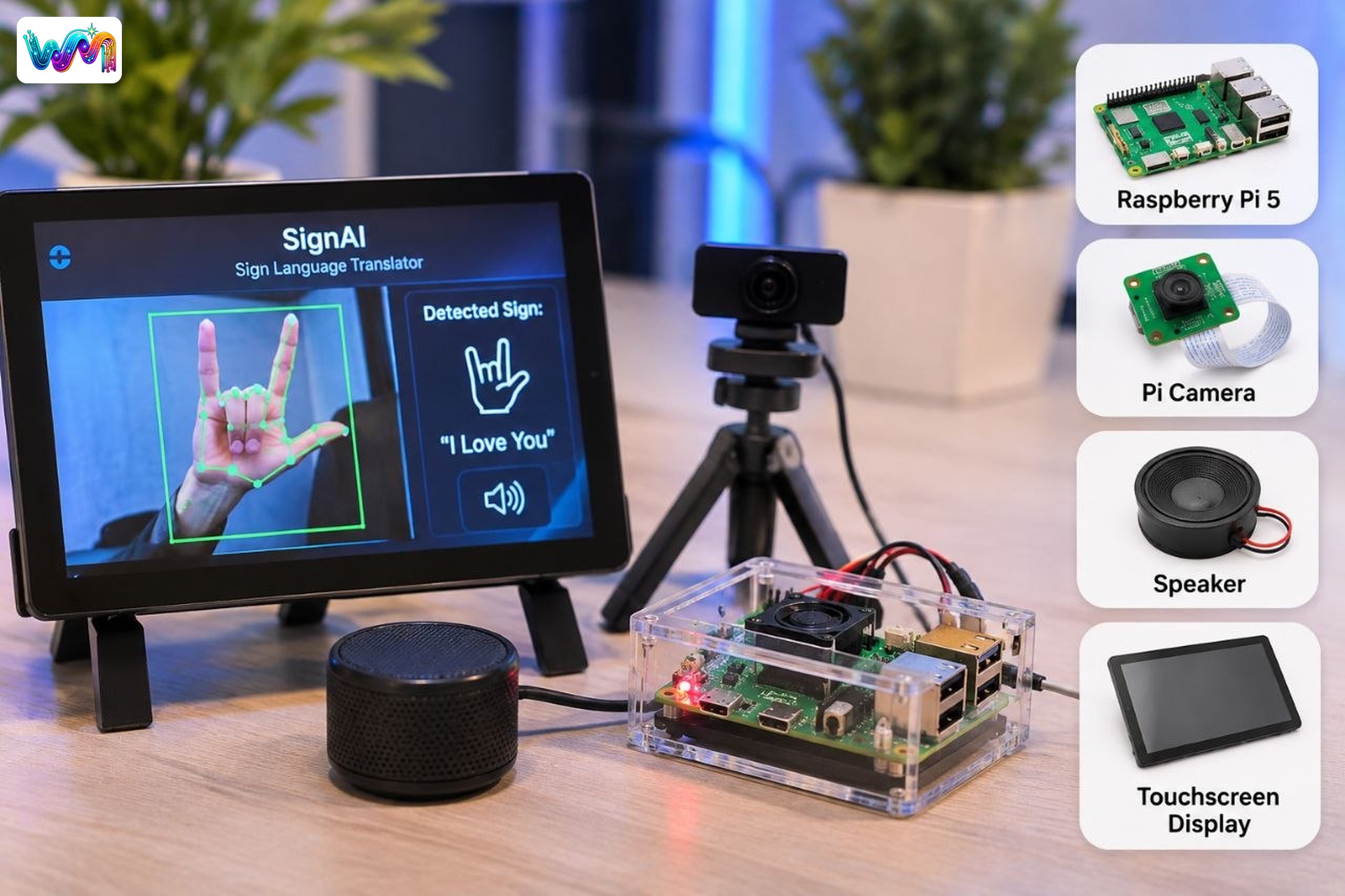
1. فكرة المشروع
جهاز صغير يراقب يدك بكاميرا وينطق عبارة بصوت مسموع عندما يتعرف على إيماءة. الـ Pi 5 يقرأ الكاميرا، ومكتبة MediaPipe تحدد إيماءة اليد، ومكبر صوت USB ينطق العبارة.
هذا عرض توضيحي بسبع إيماءات جاهزة في MediaPipe Gesture Recognizer (مثل Open_Palm = "Hello"). ليس مترجم لغة إشارة كاملاً. قراءة أبجدية لغة إشارة حقيقية تحتاج نموذجاً مدرباً خصيصاً. التصميم مقترح ولم يُجرَّب على Pi 5 بعد. صورة الغلاف توضيحية، وهذا الدليل يستخدم شاشة عادية.
2. آلية العمل
تلتقط الكاميرا صورة عدة مرات في الثانية. يعيد MediaPipe اسم الإيماءة ودرجة الثقة. إذا كانت الدرجة 70% أو أكثر وبقيت الإيماءة نفسها 8 صور متتالية، ينطق البرنامج العبارة بمحرك espeak-ng. لا تتكرر العبارة قبل ثانيتين. الأرقام 0.70 و8 و2 قيم أولية غير متحققة.
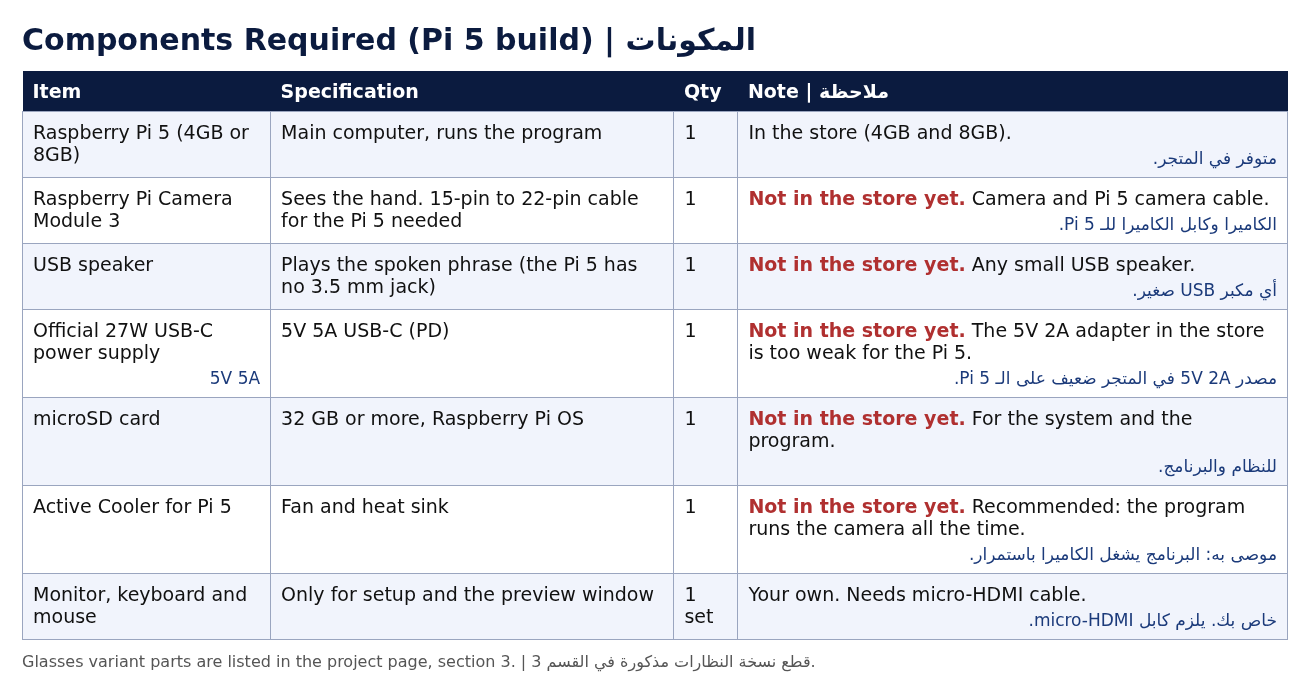
3. المكونات المطلوبة
- Raspberry Pi 5 (4GB أو 8GB) - الكمية: 1 - 🛒 أضف للسلة (4GB) - 🛒 أضف للسلة (8GB)
- كاميرا Raspberry Pi Camera Module 3 مع كابل الكاميرا الخاص بـ Pi 5 - الكمية: 1 - غير متوفر في المتجر بعد، سيُضاف
- مكبر صوت USB - الكمية: 1 - غير متوفر في المتجر بعد، سيُضاف
- مصدر طاقة رسمي 27W من نوع USB-C (5V 5A) - الكمية: 1 - غير متوفر في المتجر بعد، سيُضاف (مصدر 5V 2A الموجود في المتجر ضعيف على Pi 5)
- بطاقة microSD بسعة 32 جيجا أو أكثر - الكمية: 1 - غير متوفر في المتجر بعد، سيُضاف
- مبرد Active Cooler لـ Pi 5 (موصى به) - الكمية: 1 - غير متوفر في المتجر بعد، سيُضاف
- شاشة ولوحة مفاتيح وماوس وكابل micro-HDMI للإعداد - خاصة بك
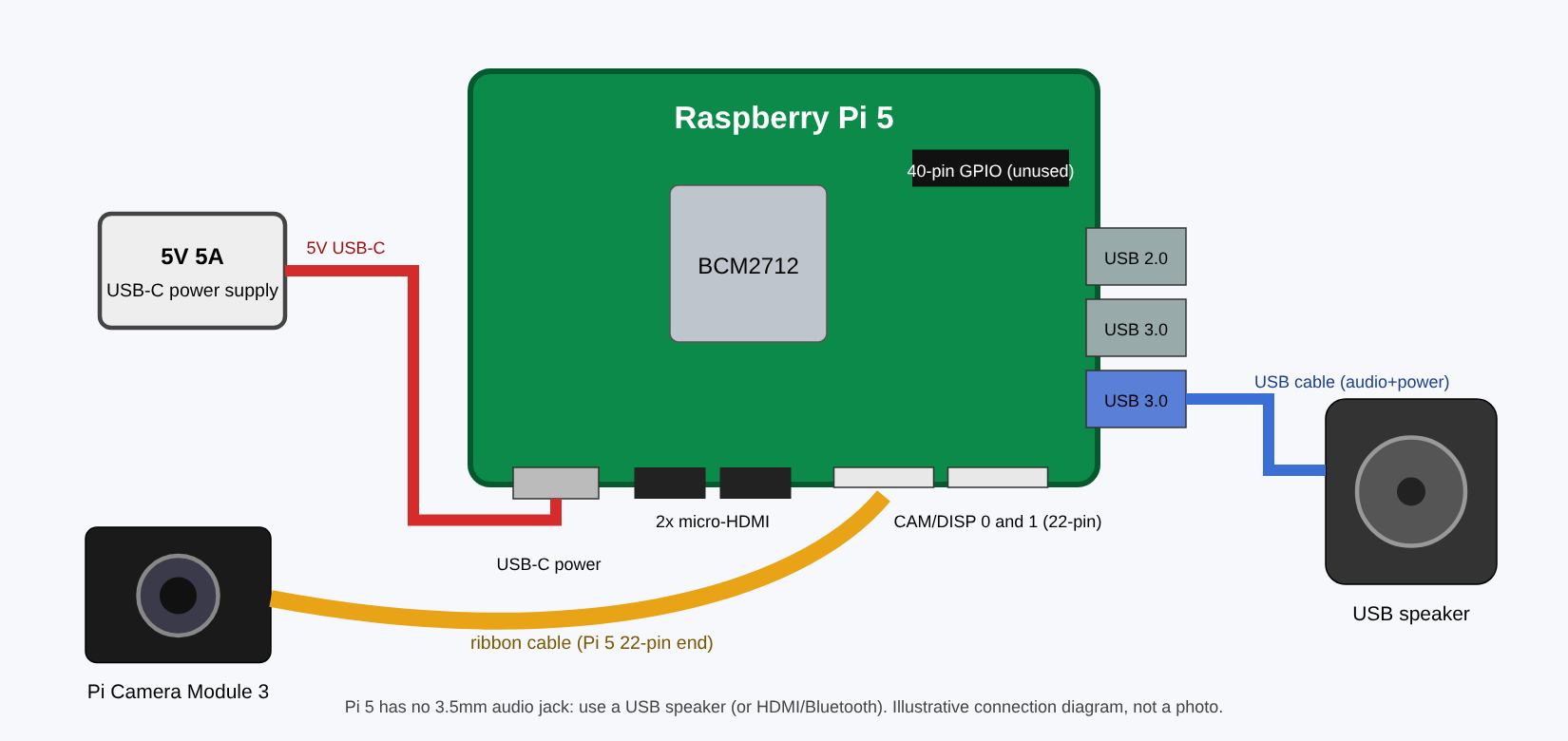
4. مخطط الدائرة
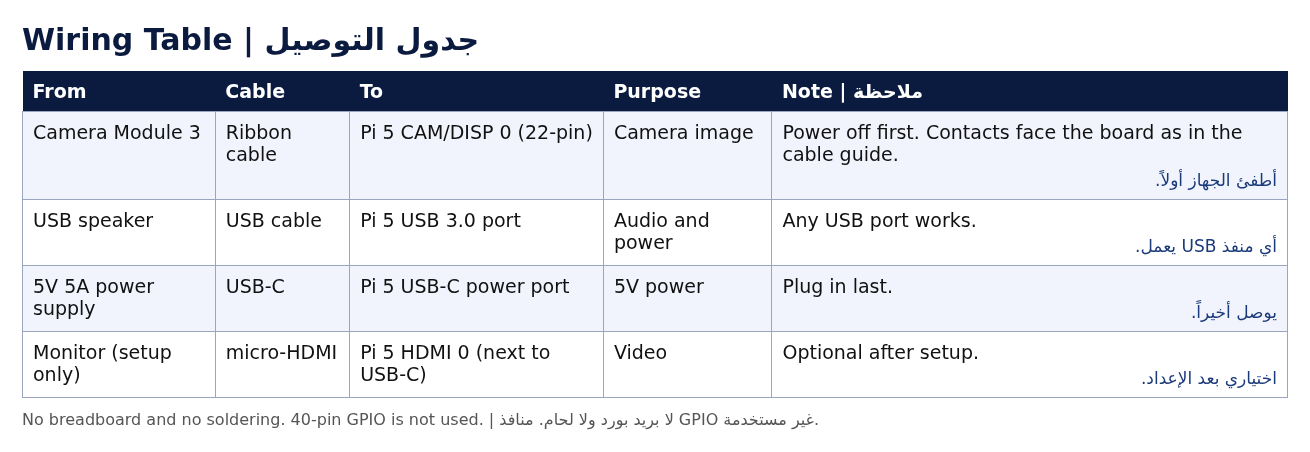
لا يوجد بريد بورد. الكاميرا إلى موصل CAM/DISP 0 بالكابل الشريطي، ومكبر USB إلى منفذ USB، ومصدر الطاقة إلى منفذ USB-C. منافذ GPIO غير مستخدمة.
هذا مخطط تعليمي رسمته WadiMakers وليس صورة لنموذج مختبر. أحمر = طاقة، أصفر = كابل الكاميرا، أزرق = USB.
5. جدول التوصيل
أطفئ الـ Pi قبل توصيل كابل الكاميرا أو فصله.
6. خطوات التوصيل
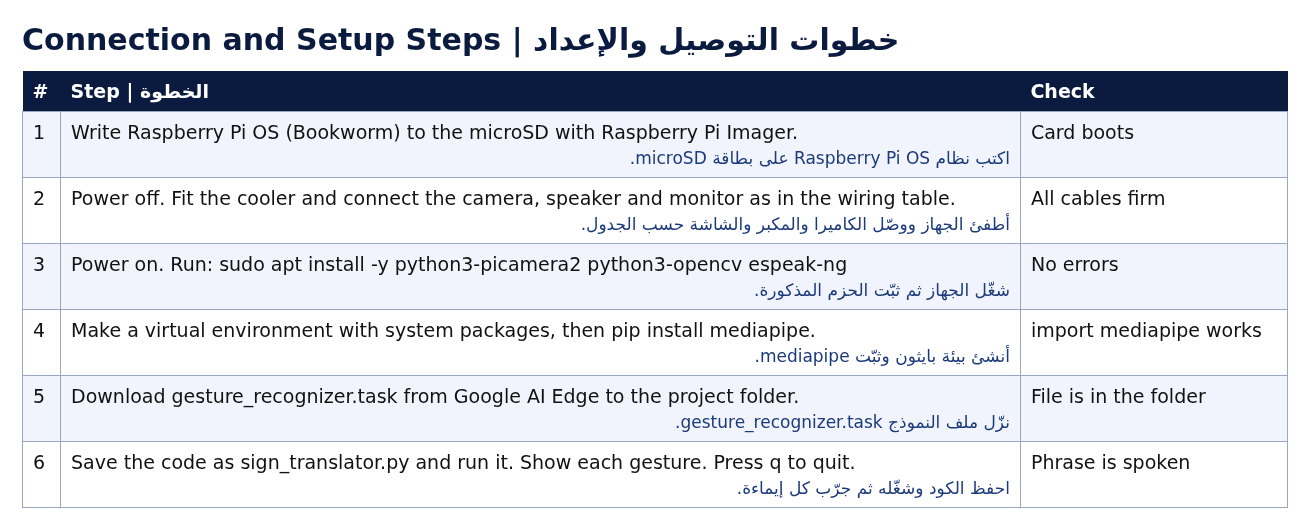
- اكتب نظام Raspberry Pi OS (Bookworm) على بطاقة microSD بواسطة Raspberry Pi Imager.
- أطفئ الجهاز. ركّب المبرد ووصّل الكاميرا والمكبر والشاشة كما في جدول التوصيل.
- شغّل الجهاز وثبّت الحزم: sudo apt install -y python3-picamera2 python3-opencv espeak-ng
- أنشئ بيئة بايثون ترى حزم النظام (python3 -m venv --system-site-packages venv) ثم فعّلها ونفّذ pip install mediapipe.
- نزّل gesture_recognizer.task من صفحة Google AI Edge الخاصة بـ MediaPipe Gesture Recognizer وضعه في مجلد المشروع.
- احفظ الكود من القسم 7 باسم sign_translator.py وشغّله بالأمر python sign_translator.py. ارفع يدك أمام الكاميرا. اضغط q للخروج.
اضغط هنا لفتح جدول خطوات التوصيل
7. الكود
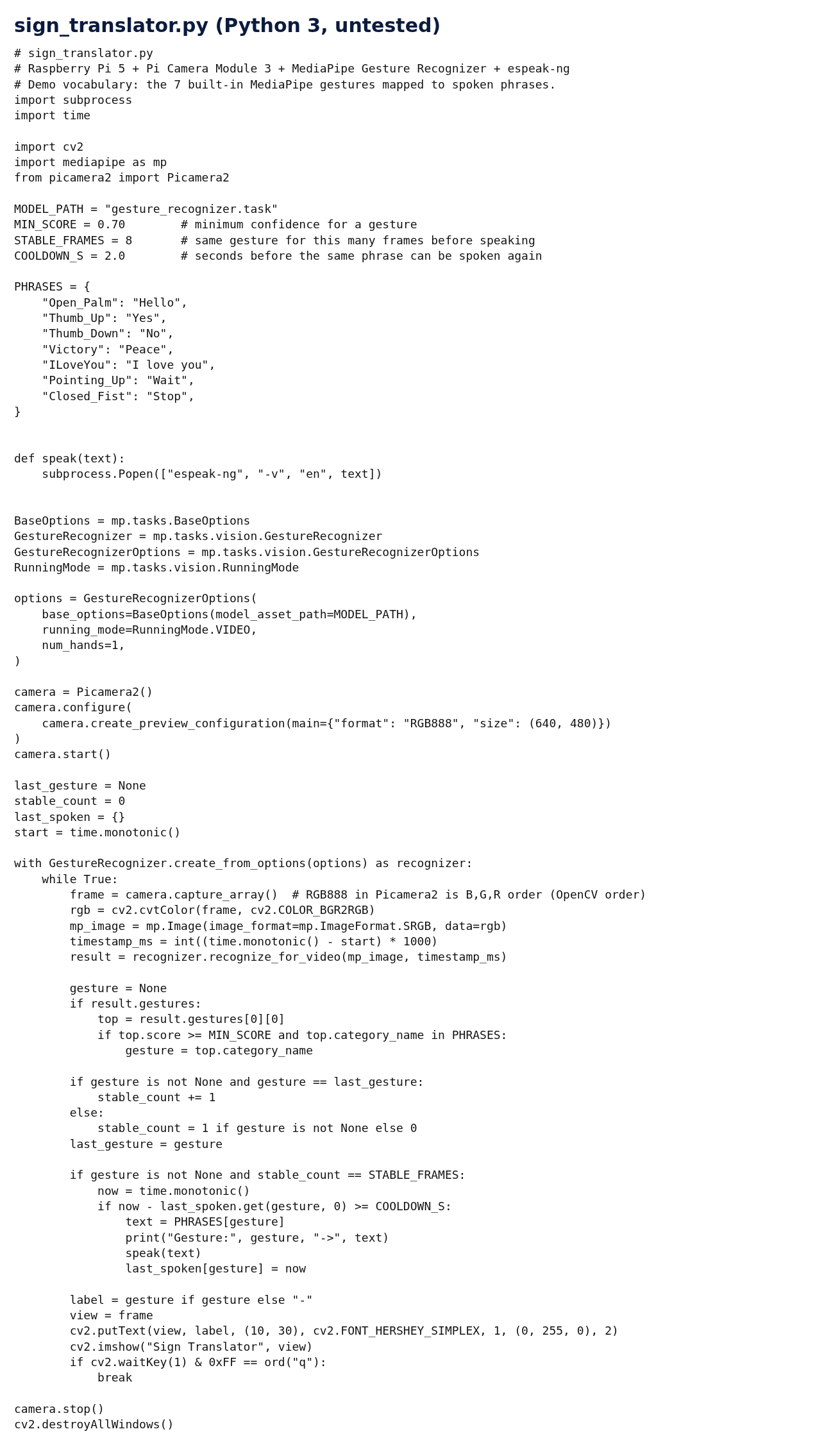
اسم الملف: sign_translator.py. Python 3 على Raspberry Pi OS Bookworm، يستخدم Picamera2 وOpenCV وMediaPipe Tasks وespeak-ng. كتبته WadiMakers ولم يُشغَّل على Pi 5 بعد. تحقق قبل الاعتماد عليه من: تثبيت mediapipe، ترتيب ألوان الكاميرا، أسماء الإيماءات في إصدار mediapipe، والصوت.
الكود في صورة لأن الصفحة العربية تعكس الاتجاه وتضيع مسافات الكود. النسخة الإنجليزية تحوي الكود نصاً.
8. الاختبار واستكشاف الأعطال
- الكاميرا: شغّل rpicam-hello أولاً. إذا لم تظهر صورة فتحقق من الكابل الشريطي.
- الإيماءات: جرّب Open_Palm وThumb_Up وThumb_Down وVictory وILoveYou وPointing_Up وClosed_Fist. يجب أن تنطق كل واحدة مرة.
- لا صوت: جرّب espeak-ng "hello" وتأكد أن مكبر USB هو الخرج الافتراضي.
- إيماءة خاطئة أو لا شيء: إضاءة أفضل ويد ثابتة على بعد 30 إلى 60 سم. اخفض MIN_SCORE قليلاً عند الحاجة. إذا تكررت العبارة ارفع COOLDOWN_S.
- بطء أو حرارة: ركّب المبرد واستخدم مصدر 5V 5A.
9. السلامة والمصادر
لا شيء هنا متحقق حتى يُبنى ويُختبر على Pi 5. هذا عرض توضيحي وليس مترجم لغة إشارة حقيقياً ولا يُستخدم في تواصل مهم. استخدم مصدر 5V 5A ولا تفصل الكاميرا والجهاز يعمل ولا تحفظ صور أشخاص دون موافقتهم. المصدر: توثيق Google AI Edge لـ MediaPipe Gesture Recognizer. الكود والجداول والمخطط من عمل WadiMakers.
التعليقات والنقاش (0)